Kompletny proces spracovania vypisu

Podrobny navod krok za krokom - od nahratia bankoveho vypisu az po stiahnutie transformovaneho suboru vo formate GPC alebo SEPA XML.

1 Uvodna obrazovka (dashboard)

Po prihlaseni sa zobrazuje prazdny dashboard s tlacidlom Nahrat novy subor. Ak este nemate ziadne nahrate subory, uvidite informacnu spravu s navodom na zaciatok prace.
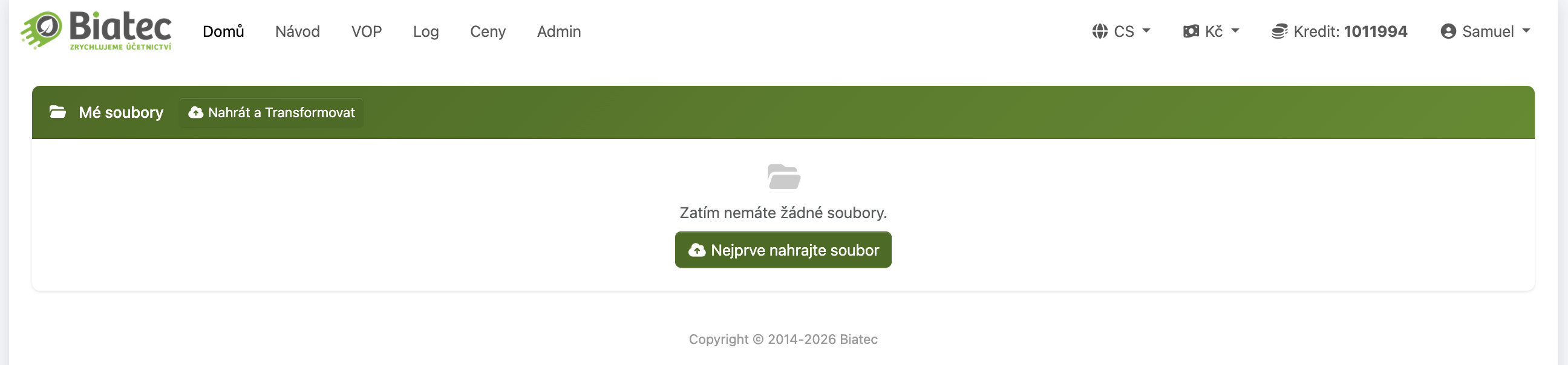
Prazdny dashboard
Uvodna obrazovka - prazdny dashboard s tlacidlom na nahratie suboru

2 Nahratie suboru a nastavenia

Kliknite na tlacidlo Nahrat novy subor. Otvori sa modalny dialog s nastaveniami. Kliknite na cisla v obrazku pre zobrazenie popisu.
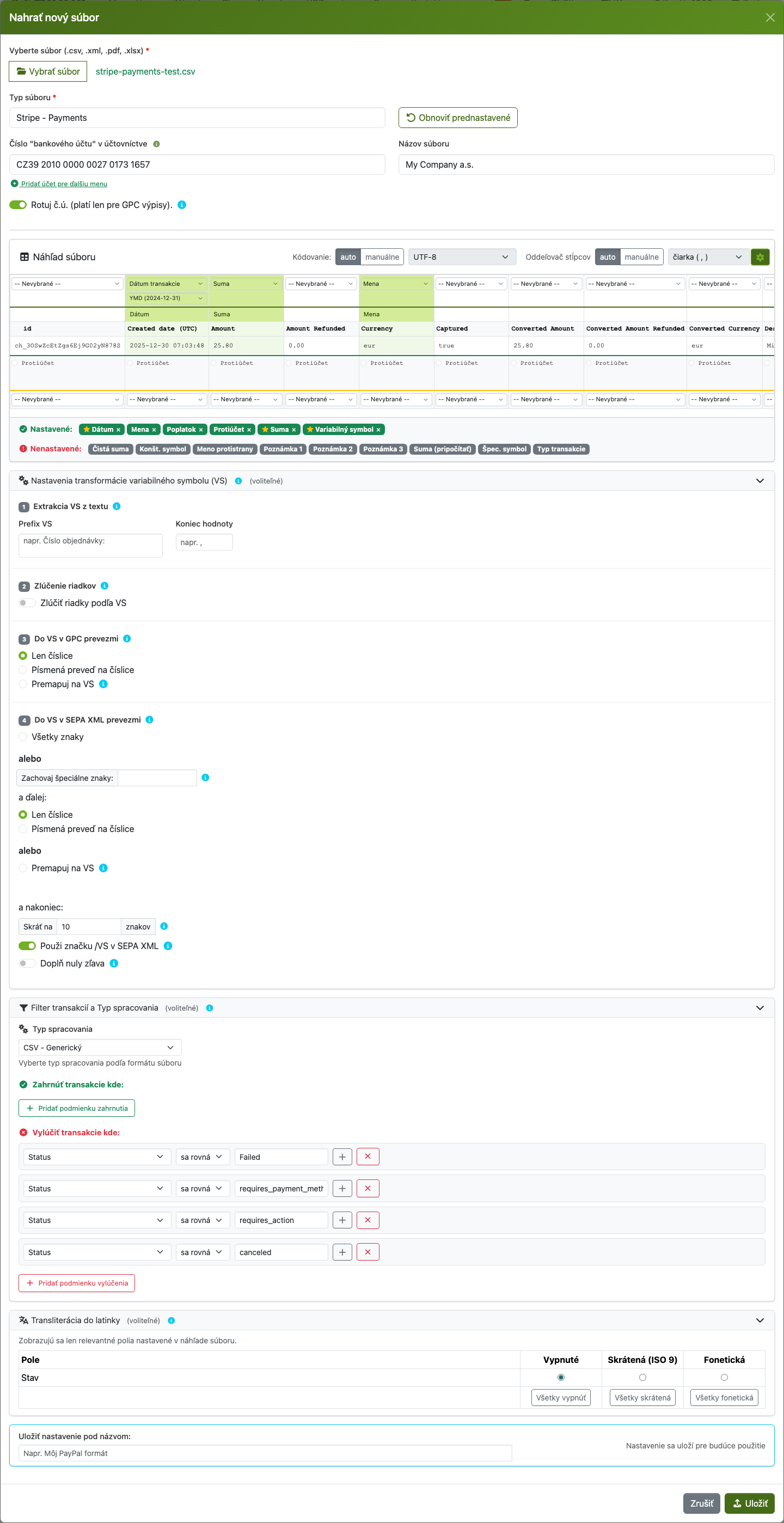
Upload modal s anotaciami
1
Vyberte subor na transformaciu. Podporovane formaty: CSV, XML, PDF, XLSX.
2
Zvolte typ bankoveho vypisu alebo platobnej brany. Podla tohto sa predvyplnia nastavenia stlpcov, filtrov a VS.
3
Vrati vsetky nastavenia na predvolene hodnoty podla zvoleneho typu suboru.
4
Cislo uctu tak, ako ho evidujete v uctovnictve (napr. 123456/0900 alebo IBAN). Tlacidlom „+“ pod polom pridate dalsie cisla uctov pre dalsie meny vo vypise.
5
Volitelny popis suboru pre vasu orientaciu (napr. „Vypis januar 2024“).
6
Ukazka dat zo suboru. V rozbalovacich zoznamoch nad stlpcami priradte vyznam podstatnych stlpcov (datum, suma, mena, popis...).
7
Kodovanie zdrojoveho suboru (UTF-8, Windows-1250...) a oddelovac stlpcov (ciarka alebo bodkociarka). Zmenit je potrebne, len ak sa nahlad zobrazuje nespravne.
8
Prvy riadok = namapovane stlpce (pouziju sa pri transformacii). Druhy riadok = nenamapovane (mozete ich este priradit alebo ignorovat).
9
Krokove nastavenie transformacie variabilneho symbolu. Postupne: extrakcia → zlucenie → formatovanie pre GPC → formatovanie pre SEPA XML.
10
Ak stlpec VS obsahuje zlozeny text (napr. „Cislo objednavky: ABC123, Kod: XYZ“ → „ABC123“), nastavte prefix a ukoncovaci znak.
11
Transakcie s rovnakym VS sa zlucia do jednej. Sumy sa scitaju, pouzije sa najstarsi datum, popisy sa spoja.
12
GPC format vyzaduje presne 10 cislic. Tato volba ponecha len cislice a doplni nulami zlava. Alternativne mozete pismena previest na cislice (A=0, B=1...).
13
Nahradi hodnoty VS podla vami zadaneho mapovania. Zadajte dvojice: povodna hodnota v zdrojovom subore a nova hodnota v transformovanom subore.
14
Nastavenia formatovania VS pre SEPA XML vystup (camt.053). XML je flexibilnejsi ako GPC — umoznuje aj textove VS.
15
Zachova povodny tvar VS vratane pismen, pomlciek a inych znakov (napr. INV-2024-001 zostane ako INV-2024-001).
16
Ak chcete v rezime „Len cislice“ zachovat niektore znaky (napr. - alebo /), vpiste ich sem. Priklad: INV-2024-001 so znakom - → -2024-001.
17
Rozhodnite, ci sa ine znaky odfiltruju (ponechaju sa len cislice), alebo sa pismena prevedu na cislice (A=0, B=1...).
18
Nahradi hodnoty VS podla vami zadaneho mapovania. Zadajte dvojice: povodna hodnota v zdrojovom subore a nova hodnota v transformovanom subore.
19
Zachova prvych N znakov VS a zvysok odstrani. Pre SEPA XML je maximum 35 znakov (limit ISO 20022). Ale zalezi od vasho uctovneho programu — napr. Pohoda akceptuje 20 znakov, ak vypnete /VS.
20
Ak je zapnute, do EndToEndId sa vlozi /VS1234567890/SS/KS0308. Pre Pohodu vypnite (staci samotne cislo). Pre FlexiBee ponechajte zapnute.
21
Doplni VS nulami zlava na dlzku nastavenu v poli „Skrat na“. Priklad (10 znakov): 1234567 → 0001234567.
22
Tu rozhodnete, ktore riadky budu zahrnute a ktore vylucene z vysledneho vypisu (napr. ignorovat zrusene alebo neuspesne platby).
23
Urcuje, ako sa subor spracuje. Nemusite menit, ak ste spravne zvolili typ suboru. Pre vacsinu CSV suborov bude nastaveny „CSV - Genericky“.
24
Podmienky zahrnutia: len transakcie splnajuce tieto pravidla sa objavia vo vystupe.
25
Podmienky vylucenia: transakcie splnajuce tieto pravidla budu z vystupu odstranene (napr. Status = Failed, canceled).
26
Ak vas uctovny program nepodporuje znaky ako azbuka a zobrazuje ich necitatelne, prevedte ich na citatelne latinske znaky. Dva rezimy: Skratena (ISO 9) alebo Foneticka.
27
Ulozi aktualne nastavenia (cislo uctu, nazov suboru, mapovanie stlpcov, VS, filtre...) pre buduce pouzitie. Pri dalsom uploade rovnakeho typu suboru sa nacitaju automaticky.
28
Nahra subor so vsetkymi nastaveniami a spusti transformaciu.
Kliknite na cervene cisla pre zobrazenie popisu jednotlivych casti formulara
Tip: Nahratie suboru je uplne zadarmo a nespotrebuje ziadne kredity. Kredity sa odcitavaju az pri odomknuti transformovaneho suboru.

3 Filtre transakcii

V sekcii Filtre transakcii mozete nastavit pravidla, ktore automaticky upravia alebo vylucia urcite transakcie pri transformacii. Predkonfigurovane pravidla su uz nastavene pre systemove typy suborov.

Kazde pravidlo obsahuje:

  • Podmienka - ktory stlpec a aka hodnota (napr. "Typ transakcie obsahuje Poplatok")
  • Akcia - co sa ma s transakciou stat (vylucit, zmenit hodnotu, atd.)
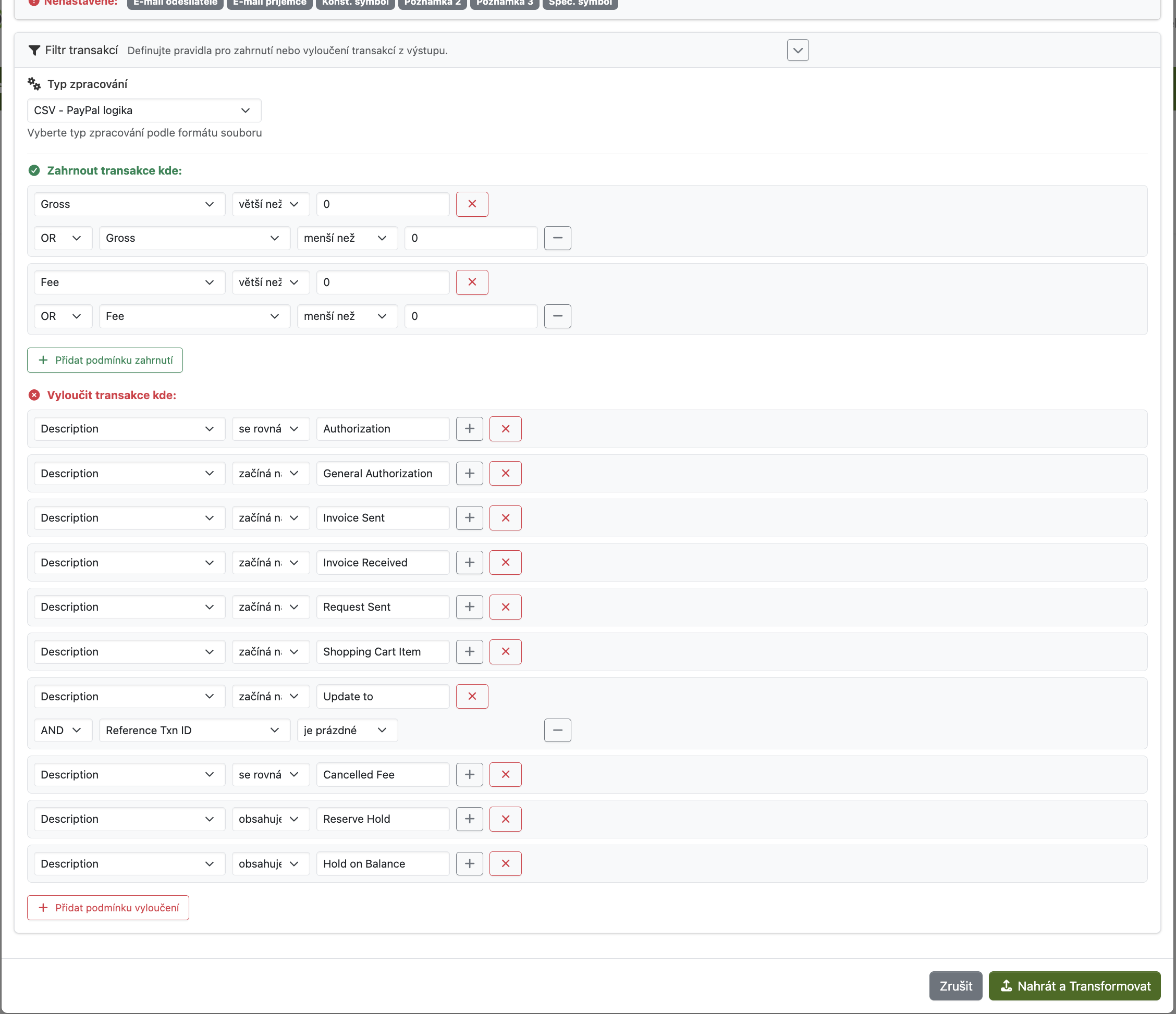
Filtre transakcii
Predkonfigurovane filtre transakcii pre vybrany typ suboru

5 Nahrany subor v zozname

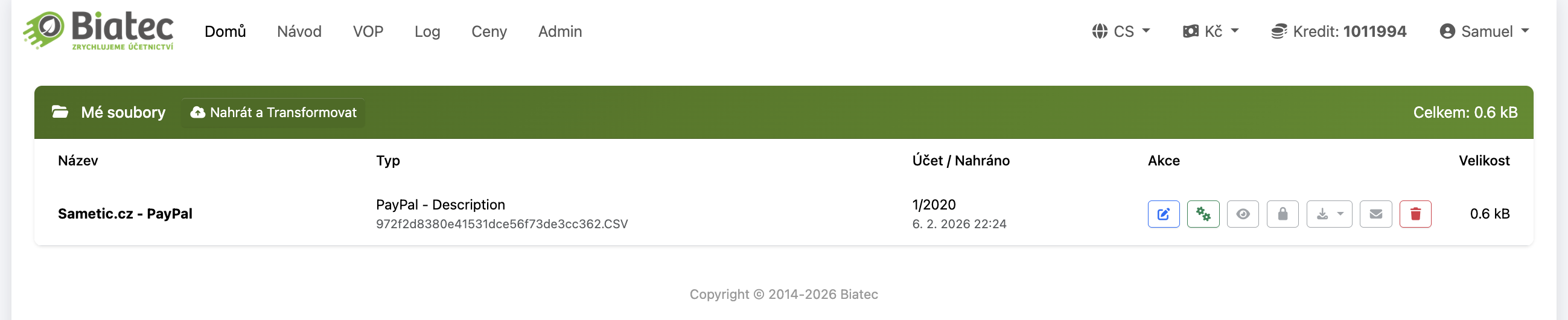
Po ulozeni sa subor objavi v zozname na dashboarde. Kazdy subor ma sadu akcnych tlacidiel:

  • Transformovat - spusti konverziu do GPC/SEPA formatu
  • Nahlad - zobrazi nahlad transformovaneho suboru
  • Odomknut - odomkne subor pre stiahnutie (spotrebuje kredity)
  • Stiahnut - stiahne GPC alebo SEPA XML subor
  • Upravit - otvorí nastavenia suboru
Zoznam suborov
Nahrany subor v zozname s akcnymi tlacidlami

6 Spustenie transformacie

Kliknite na ikonu Transformovat. System spracuje vas bankovy vypis a vytvori vystupny subor vo formate GPC (pripadne SEPA XML). Transformacia zvycajne trva len niekolko sekund.

Spustenie transformacie
Spustenie transformacie bankoveho vypisu

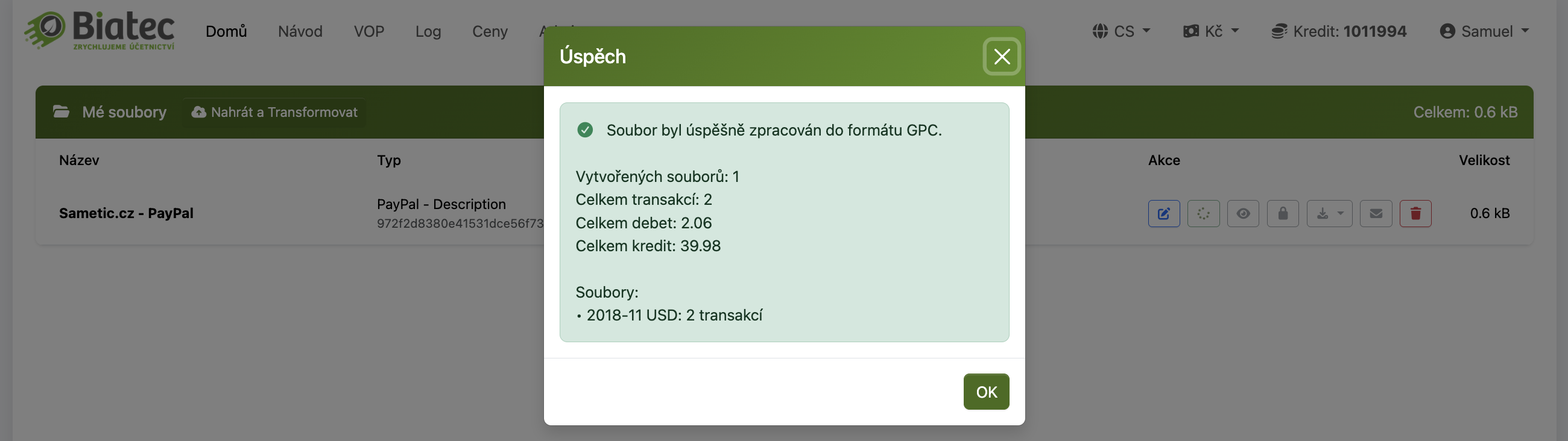
7 Vysledok transformacie

Po uspesnej transformacii sa zobrazi suhrn s informaciami:

  • Pocet spracovanych transakcii
  • Pocet vylucenych transakcii (podla filtrov)
  • Celkova suma (debet/kredit)
  • Obdobie transakcii
Vysledok transformacie
Suhrn vysledku transformacie - pocet transakcii, suma, obdobie

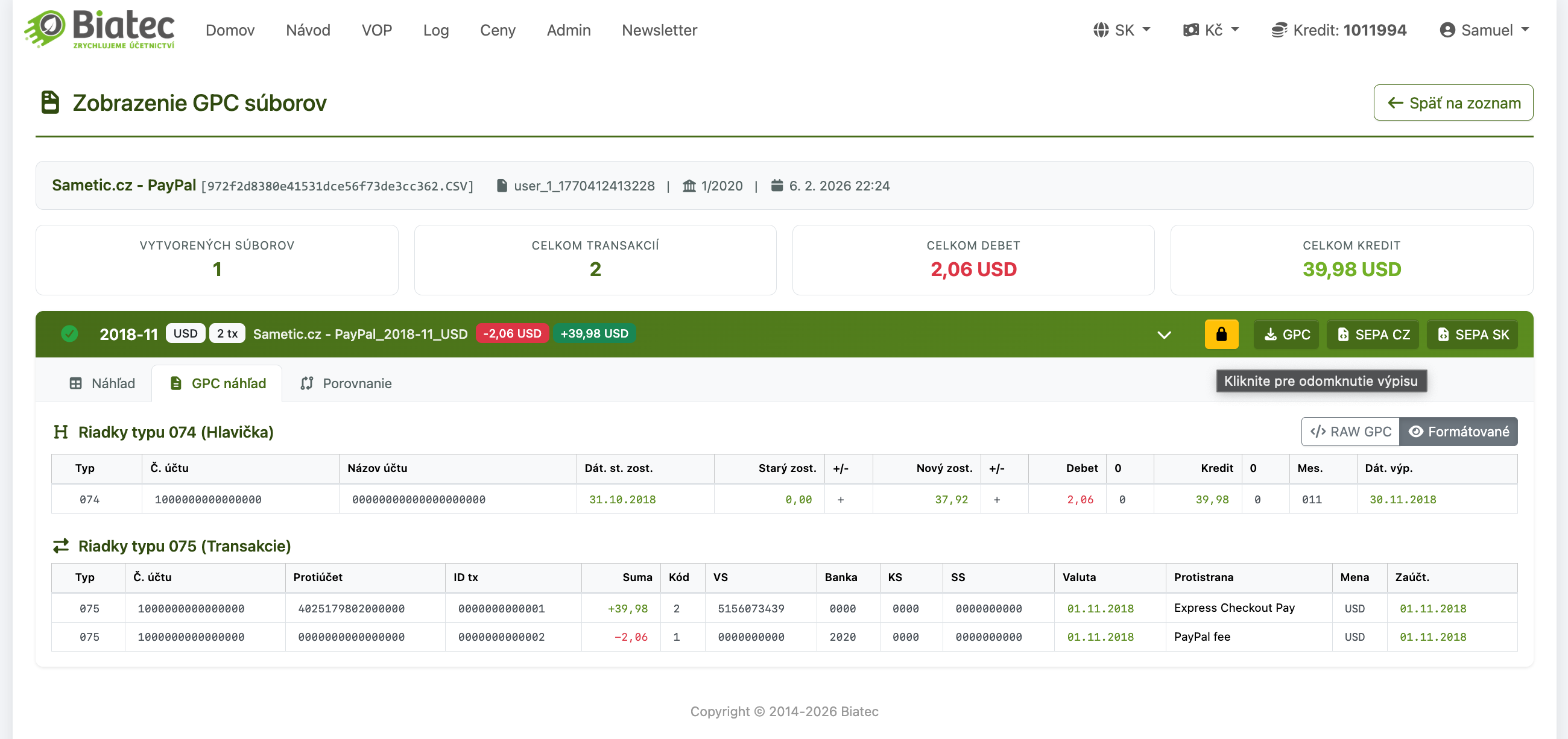
8 Zobrazenie GPC nahladu

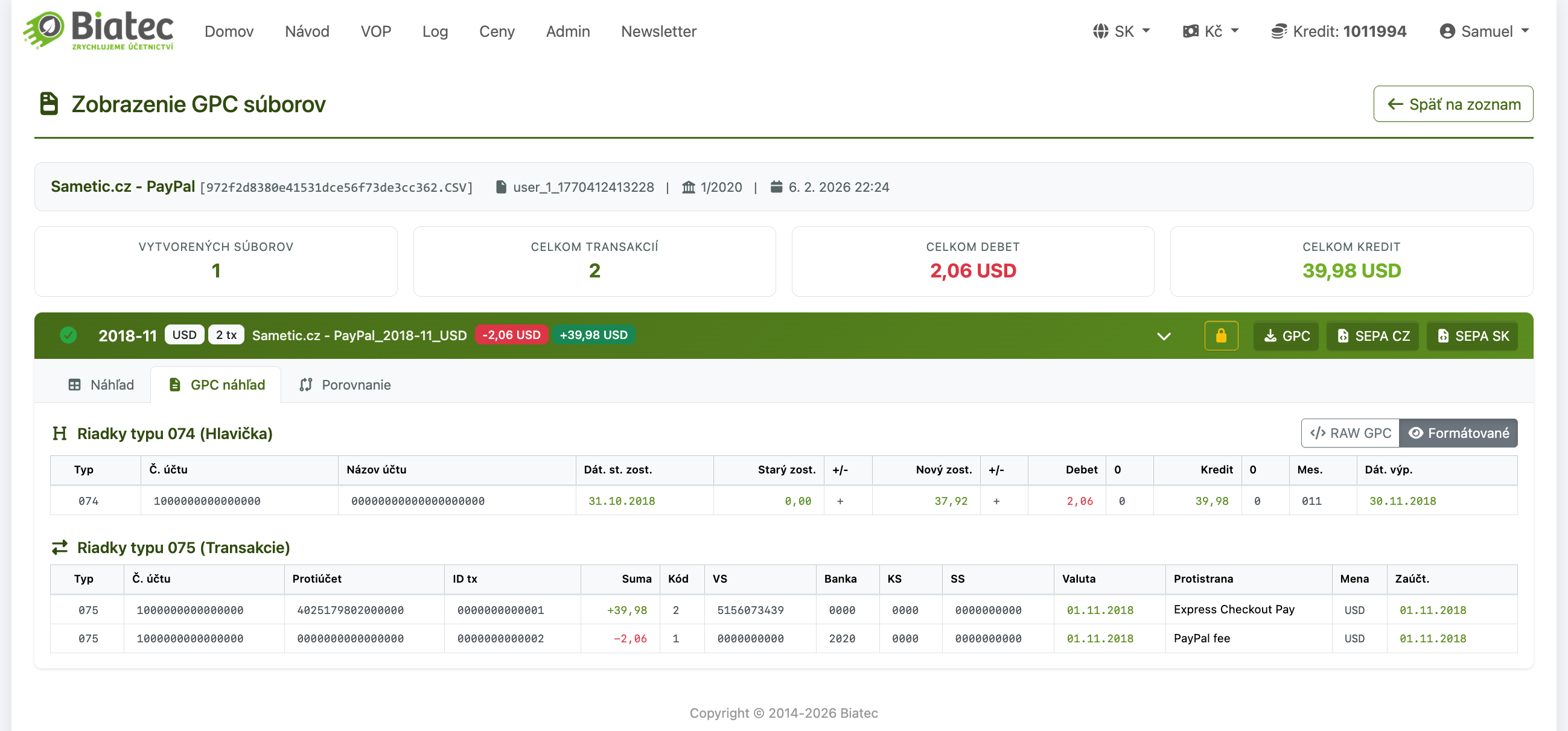
Kliknite na ikonu Nahlad pre zobrazenie transformovaneho suboru. V založke Nahlad su dostupne dva rezimy zobrazenia:

  • RAW - surovy text GPC suboru presne tak, ako bude ulozeny
  • Formatovane - prehliadna tabulka s farebnymi polozkami pre lepsiu citatelnost
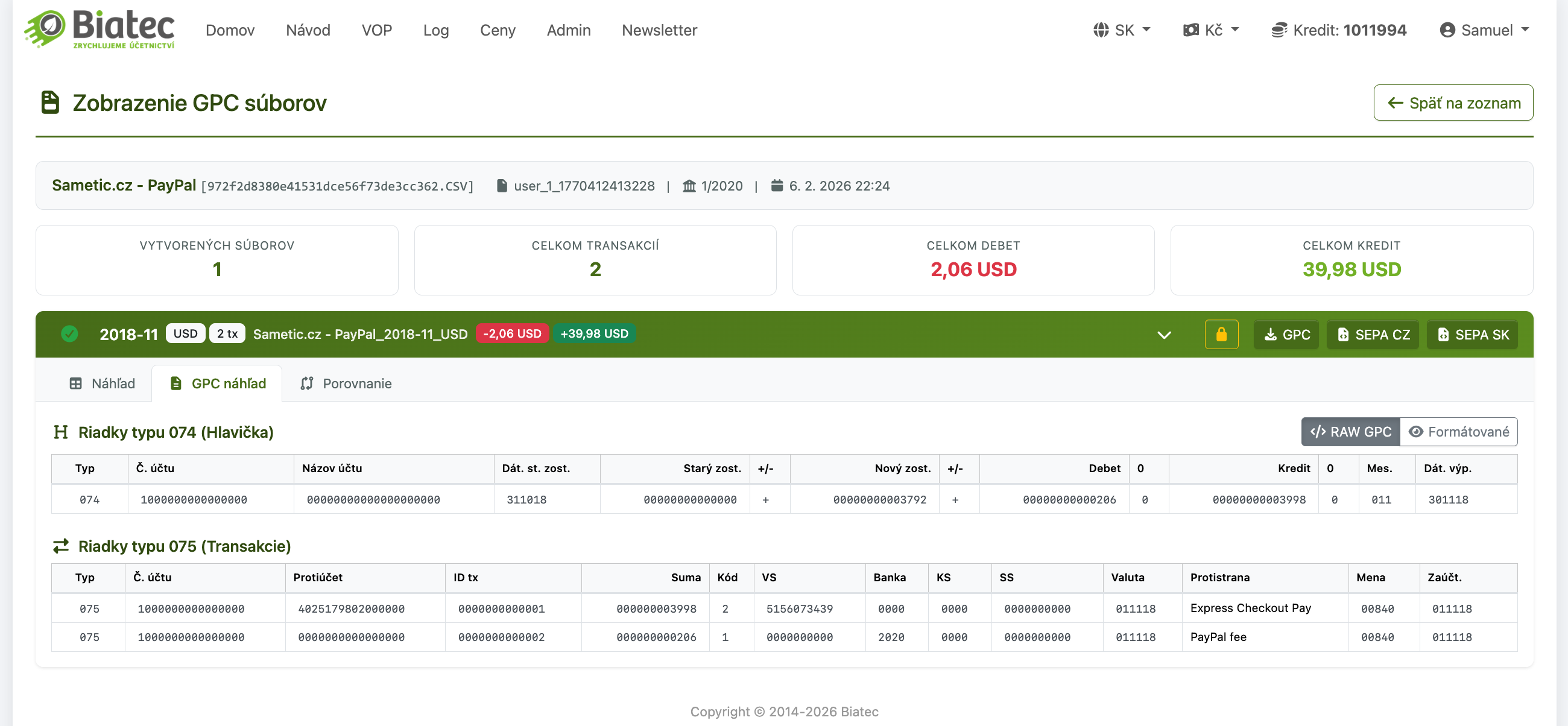
GPC nahlad RAW
GPC nahlad - RAW rezim (surovy text)
GPC nahlad formatovane
GPC nahlad - formatovane zobrazenie s farebnymi polozkami

9 Odomknutie vypisu

Transformovany subor je najskor zamknuty . Pre stiahnutie je potrebne ho odomknut, co spotrebuje kredity (1 riadok vstupného výpisu = 1 kredit).

Kliknite na ikonu Odomknut. Zobrazi sa dialog s poctom potrebnych kreditov. Po potvrdeni bude subor odomknuty a pripraveny na stiahnutie.
Odomknutie suboru
Dialog na odomknutie suboru - zobrazuje potrebny pocet kreditov
Pozor: Ak po odomknuti zmenite nastavenia suboru a spustite novu transformaciu, budete opatovne vyzvanai na odomknutie a spotrebujete dalsie kredity.

10 Stiahnutie suborov

Po odomknuti su dostupne nasledovne formaty na stiahnutie:

  • GPC - standardny format pre ceske a slovenske uctovne systemy (Pohoda, Money S3, ...)
  • SEPA XML CZ - format camt.053 s ceskymi IBAN/BIC udajmi
  • SEPA XML SK - format camt.053 so slovenskymi IBAN/BIC udajmi

Stiahnutie suboru
Moznosti stiahnutia - GPC, SEPA XML CZ, SEPA XML SK

11 Porovnanie s inym GPC

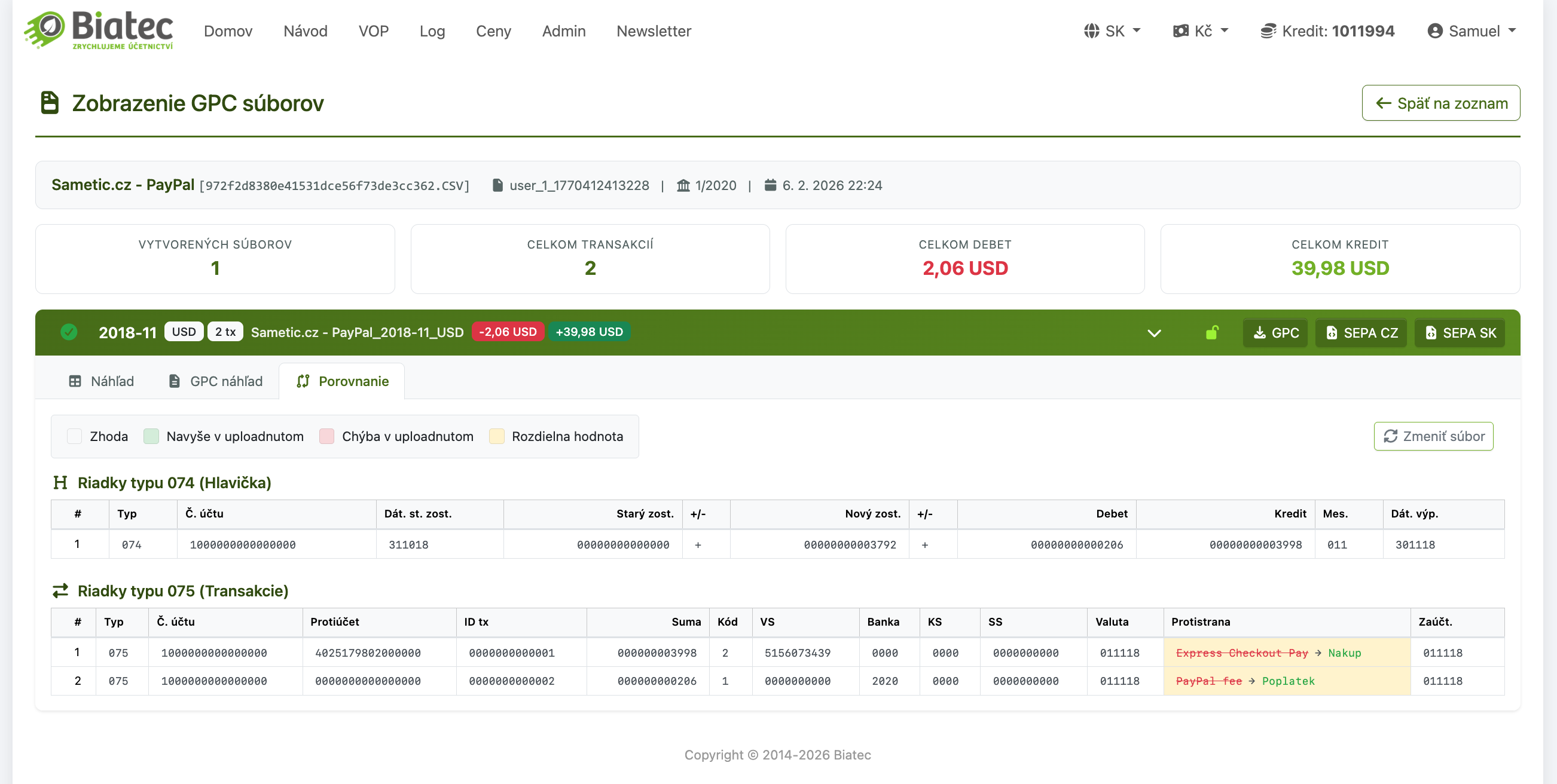
Biatec ponuka moznost farebneho porovnania vygenerovaneho GPC suboru s referencnym suborom. Tato funkcia je uzitocna na overenie spravnosti transformacie.

V založke Porovnanie nahrajte referencny GPC subor. System zvyrazni rozdiely:

  • Zelene - zhodne udaje
  • Cervene - odlisne udaje
Farebne porovnanie GPC
Farebne porovnanie dvoch GPC suborov - rozdiely su zvyraznene

Zhrnutie procesu

Kompletny proces spracovania bankoveho vypisu v 6 hlavnych krokoch:

  1. Nahrat - nahrajte bankovy vypis (CSV, XML, XLS, PDF)
  2. Namapovat - skontrolujte alebo upravte mapovanie stlpcov
  3. Nastavit filtre - volitelne upravte pravidla pre transakcie
  4. Transformovat - spustite konverziu do GPC/SEPA formatu
  5. Odomknut - odomknite subor pomocou kreditov
  6. Stiahnut - stiahnite hotovy subor a importujte do uctovnictva